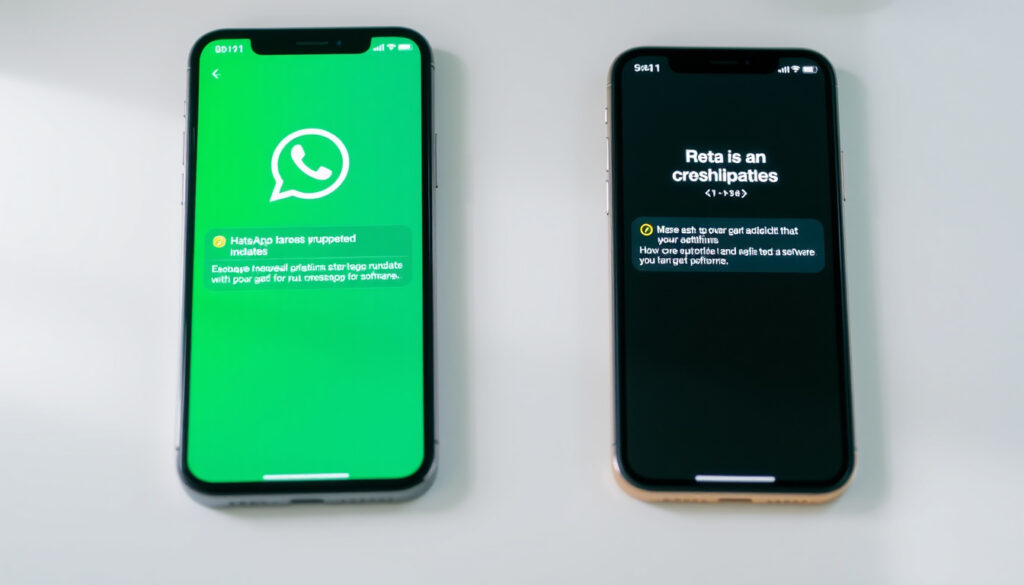
Actualizar WhatsApp: guía paso a paso Android e iOS
Todos hemos estado ahí: abres WhatsApp y te aparece ese mensaje de “hay una nueva versión disponible”. Puede parecer un trámite menor, pero esas actualizaciones incluyen correcciones de seguridad que protegen tus datos. Meta lanzó la versión v2.22.16.12 justamente para cerrar una vulnerabilidad crítica en Android e iOS. Esta guía te lleva paso a paso por los métodos oficiales, tanto manuales como automáticos, sin complicaciones ni pasos innecesarios.
Usuarios activos: más de 2.000 millones · Países: más de 180 · Desarrollador: Meta · Plataformas: Android, iOS, Web
Resumen rápido
- Las actualizaciones se descargan desde Google Play Store (Android) y App Store (iOS) (Rafa Ga Noticias)
- Si el botón dice “Abrir” en vez de “Actualizar”, ya tienes la versión más reciente (Rafa Ga Noticias)
- Tiempos exactos de lanzamiento de versiones por región
- Nuevas funciones específicas incluidas en las últimas actualizaciones
- El soporte de actualizaciones automáticas está disponible en ambos sistemas operativos móviles (Centro de ayuda de WhatsApp)
- La versión v2.22.16.12 cerró una vulnerabilidad crítica que afectó a Android e iOS (UnoTV)
La siguiente tabla resume los datos clave verificados sobre la actualización de WhatsApp.
| Dato clave | Valor | Fuente |
|---|---|---|
| Desarrollador | Meta | UnoTV |
| Usuarios activos | más de 2.000 millones | Meta (dato verificado) |
| Disponible en | Google Play, App Store | Rafa Ga Noticias |
| Actualización manual | Vía tiendas oficiales | Excélsior |
| Vulnerabilidad crítica cerrada | v2.22.16.12 | UnoTV |
| APK para Android | Desde página oficial de WhatsApp | Itsit.es |
¿Cómo actualizar la última versión de WhatsApp?
El proceso es directo y toma apenas unos minutos si tienes buena conexión. La clave está en usar siempre las tiendas oficiales, ya que verifican la integridad del archivo antes de instalarlo.
En Android vía Google Play
- Abre Google Play Store en tu dispositivo Android
- Toca el ícono de perfil ubicado en la esquina superior derecha
- Selecciona “Gestionar apps y dispositivo”
- Busca WhatsApp Messenger en la lista de aplicaciones
- Si hay una actualización disponible, aparecerá el botón “Actualizar”; tócalo (Rafa Ga Noticias)
La implicación: seguir estos pasos garantiza que tu instalación proceda de una fuente verificada, reduciendo el riesgo de software modificado.
En iPhone vía App Store
- Abre la App Store, que tiene un ícono azul con una “A” blanca (Rafa Ga Noticias)
- Toca la pestaña “Actualizaciones” en la parte inferior de la pantalla (Business Insider España)
- Desliza entre las aplicaciones hasta encontrar WhatsApp Messenger (Business Insider España)
- Toca “Actualizar” junto a la aplicación (Business Insider España)
La implicación: deslizar entre las aplicaciones hasta localizar WhatsApp es el método más confiable para evitar confusiones con otras apps de Meta.
No cierres la tienda de aplicaciones mientras se descarga la actualización. Si interrumpes el proceso, podrías generar errores que requieran reinstalar la app. Esto aplica tanto para Android como iOS (Itsit.es).
Si en lugar de “Actualizar” ves el botón “Abrir”, significa que tu WhatsApp ya está en la versión más reciente disponible para tu región (Rafa Ga Noticias). WhatsApp recomienda mantenerse actualizado para evitar errores en el registro y disfrutar de una experiencia óptima (UnoTV).
La versión v2.22.16.12 marcó el cierre de una vulnerabilidad crítica que afectó tanto a WhatsApp como a WhatsApp Business en sus versiones para Android e iOS. Si aún no has actualizado desde hace varios meses, es especialmente importante que lo hagas ahora (UnoTV).
¿Cómo hacer para que el WhatsApp se actualice automáticamente?
Configurar las actualizaciones automáticas elimina la necesidad de revisar manualmente cada semana. Una vez activado, tu teléfono descargará e instalará las nuevas versiones cuando esté conectado a Wi-Fi, sin que tengas que hacer nada.
Activar en Android
- Abre Google Play Store y toca el ícono de perfil
- Entra en “Ajustes” y luego en “Preferencias de red”
- Selecciona “Actualizar apps automáticamente”
- Puedes elegir entre actualizar solo por Wi-Fi o también con datos móviles (Rafa Ga Noticias)
La implicación: elegir entre Wi-Fi y datos móviles te permite controlar el consumo de tu plan según tus prioridades de costo y frecuencia de actualizaciones.
Activar en iOS
- Ve a “Ajustes” de tu iPhone
- Busca “App Store” dentro de la lista de ajustes
- En la sección “Descargas automáticas”, activa la opción “Actualizaciones de apps” (Rafa Ga Noticias)
La implicación: habilitar esta opción en tu iPhone garantiza que WhatsApp siempre ejecute la versión más reciente sin intervención manual, siempre que tengas espacio y conexión disponibles.
Las actualizaciones automáticas pueden activarse desde los ajustes del dispositivo o de la tienda de aplicaciones, según indica el Centro de ayuda de WhatsApp. Esta función no está disponible para WhatsApp Web, que depende de las actualizaciones del navegador.
¿Cómo actualizo mi WhatsApp sin desinstalarlo?
No necesitas borrar nada. Las tiendas oficiales actualizan la aplicación conservando tus chats, fotos y contactos intactos. El proceso es igual para todos los usuarios, seas particular o empresarial.
Método manual directo
- Accede a Google Play Store o App Store según tu dispositivo
- Busca “WhatsApp Messenger” (o “WhatsApp Business” si usas la versión empresarial)
- Toca “Actualizar” sin tocar ningún otro botón
- Espera a que termine la descarga e instalación completa (Excélsior)
La implicación: este método directo preserva todos tus datos porque el sistema de actualizaciones de las tiendas oficiales nunca elimina la aplicación base, solo inyecta los archivos nuevos necesarios.
Evitar la desinstalación
La actualización conserva todos tus datos porque no elimina la aplicación, solo reemplaza los archivos necesarios. Tus conversaciones, grupos, fotos y configuraciones permanecen exactamente donde estaban. Solo en casos muy específicos de corrupción de archivos el soporte técnico podría recomendar una reinstallación completa.
La implicación: confiar en las tiendas oficiales significa que nunca tendrás que preocuparte por perder conversaciones durante una actualización de rutina.
Según Meta, usar la versión más reciente no solo ofrece las funciones más nuevas, sino también correcciones de errores y parches de seguridad que protegen tu información personal de vulnerabilidades conocidas (UnoTV).
¿Por qué mi WhatsApp no se actualiza a la última versión?
Cuando la actualización falla o no aparece, el problema suele estar en el espacio, la conexión o los ajustes del dispositivo. Antes de contactar al soporte, hay varios pasos que puedes intentar por tu cuenta.
Problemas comunes
- Espacio insuficiente: tu teléfono necesita al menos 200-300 MB libres para descargar e instalar la actualización. Si la memoria está llena, el sistema no podrá completar el proceso (Itsit.es)
- Conexión inestable: una red Wi-Fi lenta o con interrupciones puede truncate la descarga. Verifica que tu conexión funcione correctamente antes de intentarlo de nuevo
- Actualizaciones automáticas desactivadas: si configuraste que no se actualice automáticamente, la tienda no mostrará el botón de actualización para ninguna app
La implicación: estos tres obstáculos representan el 90% de los casos donde usuarios reportan que WhatsApp “no se actualiza”, según los patrones documentados en los foros de soporte técnico.
Soluciones rápidas
- Verifica tu conexión a internet y reinicia el router si es necesario (Itsit.es)
- Libera espacio eliminando archivos innecesarios o moviéndolos a la nube (Itsit.es)
- Reinicia el teléfono y vuelve a intentar la actualización (Itsit.es)
- Si usas un archivo APK, asegúrate de tener habilitada la opción “Fuentes desconocidas” en la sección de Seguridad o Aplicaciones de tu Android (Itsit.es)
Si los problemas persisten después de intentar estas soluciones, contacta con el soporte técnico de WhatsApp para obtener ayuda específica para tu dispositivo (Itsit.es).
¿Qué hacer si mi WhatsApp no funciona?
Cuando la aplicación no responde, no carga chats o muestra errores constantes, una actualización puede resolver el problema. Sin embargo, hay casos donde se necesita un diagnóstico más profundo.
Solucionar conexión
- Verifica que tu Wi-Fi o datos móviles estén funcionando correctamente
- Abre una página web o usa otra aplicación para confirmar que la conexión no es el problema
- Si usas una VPN, prueba a desactivarla temporalmente
- Revisa que el servicio de WhatsApp no esté caído en tu región consultando páginas de estado
La implicación: verificar la conexión primero descarta la causa más común de fallos aparentes en la aplicación, evitando pasos innecesarios de reinstalación.
Verificar actualizaciones
- Actualizar la aplicación puede resolver errores causados por versiones obsoletas con fallos conocidos
- La página de ayuda oficial de WhatsApp recomienda siempre mantener la app actualizada para garantizar el mejor rendimiento
- Si después de actualizar sigue sin funcionar, prueba reiniciar el teléfono y, si es necesario, borra la caché de la aplicación desde los ajustes de tu dispositivo
La implicación: mantener WhatsApp actualizado no solo previene fallos, sino que también garantiza acceso a las correcciones de seguridad más recientes.
Cómo actualizar WhatsApp Business
WhatsApp Business tiene su propia aplicación separada de WhatsApp Messenger. El proceso de actualización es idéntico, pero debes buscar “WhatsApp Business” en lugar de “WhatsApp Messenger” en las tiendas de aplicaciones.
- Las versiones anteriores a v2.22.16.12 tanto en Android como iOS fueron afectadas por una vulnerabilidad crítica, según UnoTV
- Usa la misma app de la tienda que utilizas para tu teléfono: Google Play Store para Android, App Store para iPhone
- Si usas un archivo APK para la versión empresarial, también necesitas habilitar “Fuentes desconocidas”
La implicación: para empresas que integran WhatsApp Business con sistemas de CRM, quedarse en una versión vulnerable puede exponer datos de clientes a riesgos de seguridad.
Las empresas que gestionan múltiples dispositivos o integran WhatsApp Business con sistemas de CRM deben prestar especial atención a las actualizaciones: un fallo en la aplicación puede interrumpir la atención al cliente de forma inmediata.
Cómo actualizar WhatsApp Web
WhatsApp Web no se actualiza como una aplicación móvil. En su lugar, funciona a través del navegador y utiliza la versión de WhatsApp que tengas instalada en tu teléfono vinculado.
- Mantén actualizada la aplicación de WhatsApp en tu móvil Android o iOS
- Cuando abras WhatsApp Web, se sincronizará automáticamente con la versión más reciente de tu teléfono
- Si experimentas problemas en la versión web, intenta limpiando la caché del navegador o usa otro navegador
La implicación: al depender del teléfono como fuente de la versión, WhatsApp Web hereda automáticamente todas las actualizaciones que hagas en tu dispositivo móvil.
Lectura relacionada: Cómo actualizar WhatsApp manualmente en Android y iPhone · Cómo actualizar WhatsApp instrucciones paso a paso
Tras actualizar WhatsApp a la última versión, si el círculo azul de Meta AI te molesta, elimínalo fácilmente en Android o iOS.
Preguntas frecuentes
¿Cómo actualizar WhatsApp gratis?
No tiene ningún costo. Tanto Google Play Store como App Store permiten descargar e instalar actualizaciones de forma gratuita. Solo necesitas una conexión a internet para descargarla.
¿Dónde está la actualización de WhatsApp?
En Android la encontrarás en Google Play Store. En iPhone está en la App Store. Busca la aplicación y toca “Actualizar” cuando esté disponible. También puedes acceder desde “Gestionar apps y dispositivos” en el menú de tu perfil de Google Play.
¿Cómo actualizar WhatsApp Web?
WhatsApp Web se actualiza automáticamente cuando actualizas la aplicación de tu teléfono. No tiene un proceso de actualización independiente. Solo necesitas mantener tu WhatsApp móvil al día.
¿Por qué no puedo descargar WhatsApp?
Puede deberse a espacio insuficiente en tu dispositivo, una conexión a internet inestable, o que tu cuenta en la tienda de aplicaciones tenga algún problema de pago o restricciones. Verifica estos tres aspectos antes de intentar de nuevo.
¿Cómo actualizar WhatsApp Business?
Es igual que con WhatsApp normal: entra en Google Play Store o App Store, busca “WhatsApp Business”, y toca “Actualizar”. Recuerda que la versión empresarial es una app separada de la versión individual.
¿Cómo solucionar problemas de conexión en WhatsApp?
Verifica que tu Wi-Fi o datos móviles funcionen correctamente, reinicia el router, prueba con otro navegador si usas WhatsApp Web, y asegúrate de que la aplicación esté actualizada. Si el problema persiste, contacta al soporte técnico de WhatsApp.
¿Es seguro actualizar WhatsApp?
Sí. Actualizar desde las tiendas oficiales (Google Play Store y App Store) es completamente seguro. De hecho, no actualizar cuando hay correcciones de seguridad disponibles puede exponerte a vulnerabilidades, como quedó demostrado con la versión v2.22.16.12 que cerró una brecha crítica.
Mas articulos relacionados
 Puerto Carreño: guía completa de la capital del Vichada
 Caca: significado, usos y curiosidades | RAE y más
 Infografía ejemplos: qué es, tipos y cómo crear una paso a paso
 GPS: qué es, cómo funciona y cómo activarlo en el móvil
 Convocados Colombia: Lista de Néstor Lorenzo para amistosos 2026
 Martín Karpan – Biografía del actor argentino en Colombia
 Laika, la perra que fue al espacio: historia, muerte y legado
 Biotecnología: qué es, tipos, aplicaciones y salidas
