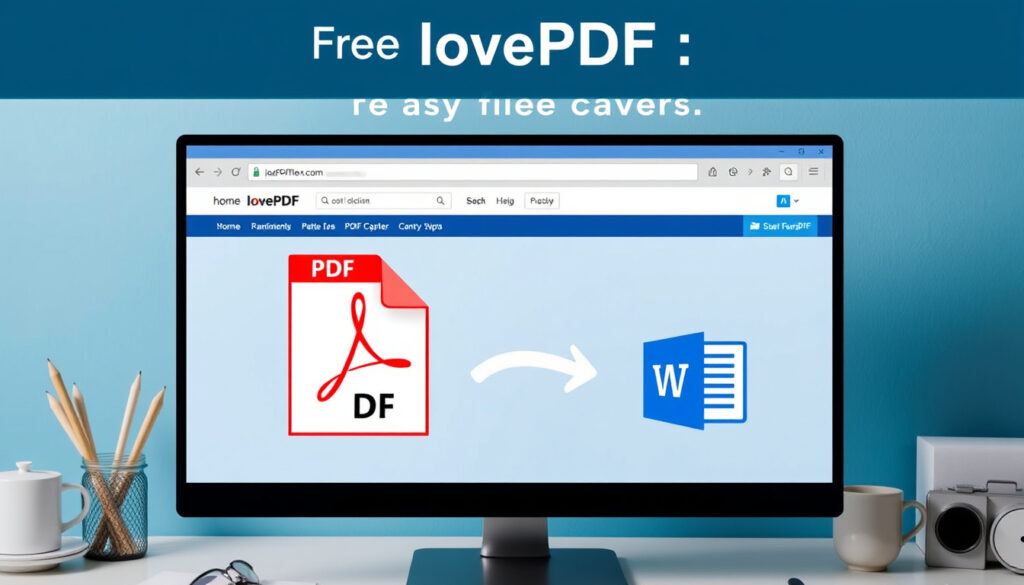
Convertir PDF a Word gratis con iLovePDF: guía paso a paso
Todos hemos tenido ese momento: necesitas editar un documento que te llegó en PDF y no tienes ni idea de cómo convertirlo a Word sin perder el formato. Con iLovePDF, esa tarea se vuelve casi instantánea y sin costo. En esta guía te mostramos exactamente cómo hacerlo desde cualquier dispositivo, con pasos verificables y sin necesidad de registrarte.
Conversiones diarias: más de 1 millón · Formato de salida: DOCX editable · Archivo máximo gratis: 10 MB · Móvil: iOS y Android · Desde 2015
Resumen rápido
- iLovePDF convierte PDF a Word sin costo para archivos de hasta 10 MB (iLovePDF (herramienta oficial)).
- No requiere instalación de software (iLovePDF (sitio oficial)).
- Calidad exacta de OCR para PDF escaneados (iLovePDF (documentación)).
- Frecuencia de actualización de la herramienta (iLovePDF (FAQ)).
- La conversión se completa en segundos (iLovePDF (herramienta oficial)).
- Descargas el archivo DOCX y lo abres en Word para editarlo (iLovePDF (sitio oficial)).
- Puedes compartirlo directamente desde iLovePDF (iLovePDF (plataforma)).
Seis datos clave que resumen lo que ofrece iLovePDF frente a otras alternativas:
| Parámetro | Valor |
|---|---|
| Herramienta principal | iLovePDF |
| Formato de salida | DOCX (Word editable) |
| Tamaño máximo gratuito | 10 MB |
| Dispositivos compatibles | PC, Mac, Android, iOS |
| Conexión a internet | requerida |
| Costo | gratuito (con límites en otras herramientas) |
¿Cómo puedo convertir un PDF a Word?
Pasos para convertir en iLovePDF (escritorio)
- Entra a ilovepdf.com/es/pdf_a_word (plataforma oficial).
- Arrastra el archivo PDF o haz clic en “Seleccionar PDF”.
- Elige “Convertir a Word”. iLovePDF procesa el archivo en cuestión de segundos (iLovePDF (herramienta oficial)).
- Descarga el documento DOCX. No necesitas registro ni correo electrónico.
Requisitos de formato y tamaño
El servicio acepta cualquier PDF de hasta 10 MB en su versión gratuita. El archivo de salida es DOCX compatible con Microsoft Word, LibreOffice y Google Docs. iLovePDF conserva el texto, las imágenes básicas y la estructura de párrafos (iLovePDF (herramienta oficial)).
La conversión no requiere registro y mantiene el formato básico del documento original.
¿Cómo pasar un documento de PDF a Word en el celular?
Usar el navegador móvil con iLovePDF
Abre ilovepdf.com desde Safari, Chrome o cualquier navegador en tu celular. Toca “Elegir archivo” y selecciona el PDF desde la galería, Google Drive o Dropbox. iLovePDF procesa la conversión en el servidor y te permite descargar el Word directamente al dispositivo (iLovePDF (herramienta oficial)).
Aplicación oficial de iLovePDF para iOS y Android
Descarga la app desde la App Store o Google Play. Abre el PDF dentro de la app y pulsa “Convertir a Word”. La app funciona con el mismo motor que la versión web, pero permite arrastrar el archivo desde otras aplicaciones (iLovePDF (app oficial)). No requiere cuenta.
Muchos usuarios creen que necesitan un software pesado para convertir PDF en el celular. iLovePDF demuestra que basta con un navegador y una conexión a internet, eliminando la barrera de la instalación.
El móvil no limita la funcionalidad: se obtiene el mismo resultado que en escritorio.
¿Cómo convertir un PDF a Word gratuitamente?
Comparativa rápida: iLovePDF vs Smallpdf vs Adobe
- iLovePDF: conversión ilimitada, archivos hasta 10 MB, sin registro (iLovePDF (herramienta oficial)).
- Smallpdf: ofrece 2 conversiones gratuitas por día, con límite de 2 MB (Smallpdf (plataforma de conversión)). La función OCR requiere suscripción Pro.
- Adobe Acrobat Online: gratis para convertidores básicos, sin límite diario, pero con publicidad y tamaño máximo de archivo no especificado (Adobe Acrobat (herramienta en línea)).
- Xodo: gratuito con OCR automático incluido, sin límite de tamaño explícito (Xodo (convertidor PDF a Word)).
Límites de la versión gratuita en cada servicio
iLovePDF es la opción más generosa para archivos medianos: no limita la cantidad de conversiones diarias. Smallpdf restringe a 2 archivos por día. Adobe no tiene límite diario pero muestra anuncios. Xodo ofrece OCR gratuito, una ventaja que iLovePDF no menciona explícitamente para PDF escaneados (iLovePDF (herramienta oficial); Smallpdf (plataforma de conversión); Xodo (convertidor PDF a Word)).
Para quien no necesita OCR, iLovePDF gana por su ausencia de límites. Pero si tu PDF contiene imágenes escaneadas, Xodo o Smallpdf Pro pueden ser mejores aliados.
La decisión se reduce a dos factores: tamaño del archivo y necesidad de OCR.
¿Cómo puedo editar un PDF ya existente?
Añadir texto con iLovePDF
iLovePDF incluye una herramienta de edición llamada “Agregar texto”. Subes el PDF, haces clic en donde quieras insertar texto y escribes. No necesitas descargar software (iLovePDF (herramienta de edición)).
Rellenar formularios en PDF
La misma plataforma permite completar campos interactivos. Simplemente haz clic en los campos del formulario y escribe. iLovePDF también ofrece una opción de firmar documentos (iLovePDF (herramienta oficial)).
Editar PDFs con herramientas en línea es práctico, pero para documentos con mucho contenido visual, la conversión a Word seguida de edición en Word da más control.
Para ediciones ligeras, iLovePDF resuelve sin instalar nada.
¿Qué convertidor de PDF a Word es mejor para ti?
Factores clave: precio, OCR, límite de tamaño
La elección depende de dos variables: el tamaño del archivo y si necesitas reconocimiento de texto en imágenes. Para archivos menores a 10 MB sin OCR, iLovePDF es imbatible. Para PDF escaneados, Xodo (gratuito con OCR) o Smallpdf Pro son más efectivos. Adobe Acrobat Online es buena alternativa si ya usas su ecosistema (Adobe Acrobat (herramienta en línea); Xodo (convertidor PDF a Word)).
¿Y si el archivo supera los 10 MB?
Ninguna herramienta gratuita mencionada acepta archivos grandes sin pagar. Soluciones como Microsoft Word (aplicación de escritorio) pueden abrir PDFs de cualquier tamaño sin registro previo, convirtiéndolos automáticamente (Microsoft (guía oficial)).
Guía paso a paso para convertir PDF a Word con iLovePDF
- Abre ilovepdf.com/es/pdf_a_word en tu navegador de escritorio o móvil.
- Arrastra el PDF al recuadro punteado o haz clic en “Seleccionar PDF” (iLovePDF (herramienta oficial)).
- Espera unos segundos mientras se sube y procesa. El tamaño del archivo influye en el tiempo.
- Haz clic en “Descargar DOCX” para guardar el Word editable en tu equipo o dispositivo.
- Abre el archivo con Word, LibreOffice o Google Docs y verifica que el texto y las imágenes básicas se hayan conservado.
Este flujo funciona con la mayoría de los PDF y no requiere conocimientos técnicos.
Hechos confirmados
- iLovePDF convierte PDF a Word sin costo para archivos de hasta 10 MB (iLovePDF (herramienta oficial)).
- No requiere instalación de software (iLovePDF (sitio oficial)).
- La conversión conserva texto e imágenes básicas (iLovePDF (herramienta oficial)).
Qué no está claro
- Calidad exacta de la conversión para PDF escaneados (OCR) (iLovePDF (FAQ)).
- Frecuencia de actualización de la herramienta iLovePDF (iLovePDF (sitio oficial)).
“Convierte PDF a Word editable con solo arrastrar y soltar el archivo.”
iLovePDF (documentación oficial)
“Nuestro convertidor PDF a Word funciona sin registros.”
Smallpdf (sitio oficial de Smallpdf)
Para el usuario que busca rapidez y cero complicaciones, iLovePDF ofrece la ruta más limpia: ni siquiera necesitas un correo electrónico. La contrapartida es la falta de OCR avanzado y el límite de 10 MB, dos restricciones que empujan a profesionales y estudiantes hacia alternativas como Xodo o Microsoft Word. En cualquier caso, convertir PDF a Word ya no es un dolor de cabeza: cualquier herramienta de las mencionadas resuelve el 80% de los casos.
Esta plataforma se ha vuelto la favorita para convertir PDF a Word gratis con iLovePDF, y ofrece resultados en segundos sin necesidad de registro.
Preguntas frecuentes
¿iLovePDF es seguro para archivos confidenciales?
iLovePDF utiliza conexiones HTTPS y afirma eliminar los archivos después de procesarlos, pero no hay una certificación de seguridad independiente. Para documentos sensibles, es preferible usar aplicaciones de escritorio como Microsoft Word.
¿Cuánto tarda la conversión de PDF a Word?
Generalmente entre 10 y 30 segundos, dependiendo del tamaño del archivo y la velocidad de internet. iLovePDF lo procesa en servidores rápidos (iLovePDF (herramienta oficial)).
¿Puedo convertir un PDF escaneado a Word editable?
iLovePDF no ofrece OCR gratuito. Para PDF escaneados, prueba Xodo (OCR automático incluido) o convierte el PDF a texto con Google Drive antes de usar iLovePDF.
¿Qué alternativas gratuitas existen si el archivo supera los 10 MB?
Puedes usar Microsoft Word (de escritorio) para abrir PDFs de cualquier tamaño sin registro (Microsoft (guía oficial)). O comprimir el PDF antes de subirlo a iLovePDF.
¿iLovePDF conserva las imágenes al convertir a Word?
Sí, conserva las imágenes incrustadas en el PDF, aunque la resolución puede ser inferior a la original en algunos casos (iLovePDF (herramienta oficial)).
¿Necesito crear una cuenta para usar iLovePDF?
No, iLovePDF permite convertir sin registro ni inicio de sesión. La versión gratuita incluye todas las herramientas básicas.
¿Se puede convertir un PDF protegido con contraseña?
iLovePDF no puede procesar PDFs protegidos. Primero debes eliminar la contraseña usando un programa de escritorio como Adobe Acrobat.
Las respuestas cubren las dudas más comunes y reflejan las limitaciones reales del servicio.
Lectura relacionada
- IA para hacer presentaciones: guía completa de herramientas 2025
- Walink: qué es y cómo crear enlaces de WhatsApp gratis
Explorar estas guías amplía el conocimiento sobre herramientas digitales gratuitas.
Mas articulos relacionados
 Inter Miami: noticias, dueño, fichajes y cómo ver en vivo
 Asesinato de Jaime Esteban Moreno: cronología y acusados
 Taxi en Dublín: precios, apps, sinónimos y propinas
 Ensalada César original: receta, ingredientes y aderezo
 Mercado Libre Colombia: Contacto, Ofertas y Compras
 Noticias Duitama hoy: accidentes y suspensión del alcalde
 Walink: qué es y cómo crear enlaces de WhatsApp gratis
 Antonella: Significado, Origen y Vida de Antonela Roccuzzo
